Thứ Ba, 24 tháng 7, 2012

5 thủ thuật hay dành cho Facebook


[DuckienIT.com] Facebook là một website mạng xã hội truy cập miễn phí do công ty Facebook, Inc điều hành và sở hữu tư nhân. Người dùng có thể tham gia các mạng lưới được tổ chức theo thành phố, nơi làm việc, trường hợp và khu vực để liên kết và giao tiếp với người khác. Mọi người cũng có thể kết bạn và gửi tin nhắn cho họ, và cập nhật trang hồ sơ cá nhân của mình để thông báo cho bạn bè biết về chúng.

Chuyển trang web sang PDF bằng Google Chrome

[DucKienIT.com] Google Chrome hiện đã là trình duyệt phổ biến thứ hai sau Internet Explorer đã cho thấy sức ảnh hưởng lớn của sản phẩm này đến người dùng Internet trên toàn thế giới. Bản thân Đức Kiên cũng đã chuyển từ trình duyệt chính là “cáo lửa” Mozilla Firefox sang Google Chrome.

Một trong các điểm thú vị là bạn có thể dùng Google Chrome để đọc định dạng PDF và hôm nay Đức Kiên sẽ giới thiệu thêm tính năng khác là chuyển trang web đang đọc thành định dạng PDF mà không cần phần mềm hay dịch vụ trực tuyến nào.

Từ trang đang xem, bạn bấm tổ hợp phím Ctrl + P để mở lệnh in lên. Tại Máy in đích bạn chọn Lưu dưới dạng PDF, ở Trang bạn chọn Tất cả hoặc chỉ định những trang cần in, phần Bố cục bạn chọn khổ giấy là Khổ dọc hoặc Khổ ngang, phần Tùy chọn bạn có thể giữ chân trang hay bỏ dấu chọn Đầu trang và chân trang đi.


Muốn zoom để xem cho kỹ, bạn đưa chuột vào dưới góc phải sẽ có các nút lựa chọn zoom. Cuối cùng, bạn bấm Lưu và đặt tên, chọn nơi lưu cho tập tin PDF.

Cám ơn bạn đã đọc bài viết này!
Tham khảo: ABCmaytinh.com

Hướng dẫn cách xác định địa chỉ IP trên máy tính


[DucKienIT.com] Địa chỉ IP (hay địa chỉ giao thức Internet) dùng để nhận dạng máy tính trong mạng và những thiết bị trong một mạng. Khi các máy tính truyền thông với nhau trên Internet hay một mạng nội bộ, chúng gửi thông tin cho địa chỉ IP của nhau.
Một máy tính được xác định trên mạng thông qua hai loại địa chỉ: Địa chỉ IP riêng (private IP) và địa chỉ IP công cộng (public IP). Bạn sẽ cần địa chỉ IP nếu đang làm chủ phần mềm server và các máy khách sẽ cần địa chỉ IP máy tính của bạn để kết nối với server.

Địa chỉ IP công cộng và địa chỉ IP riêng

Các địa chỉ IP có thể là địa chỉ công cộng hoặc địa chỉ riêng. Địa chỉ IP công cộng là địa chỉ khả dụng trên Internet, trong khi địa chỉ riêng thì không. Ví dụ như, trong một mạng nhà thông thường, router có một địa chỉ IP công cộng sử dụng được trên Internet. Máy tính, smartphone, những thiết bị chơi game và các thiết bị khác kết nối với router đều có những địa chỉ IP riêng của mình. Router đóng vai trò trung gian chuyển tiếp lưu lượng tới các địa chỉ IP nội bộ mà thiết bị được yêu cầu. Toàn bộ thiết bị trong mạng nhà kết nối với Internet chỉ qua một địa chỉ IP công cộng duy nhất.
Giả sử ta đang kết nối vào một router sử dụng kỹ thuật phiên dịch địa chỉ mạng (NAT) thì có hai địa chỉ IP cần quan tâm. Địa chỉ IP của máy tính là địa chỉ IP riêng, có thể bắt đầu bằng 192.168.x.x. Đây là dải địa chỉ IP được cấp phát riêng cho các mạng riêng tư. Ta cũng có một địa chỉ IP công cộng được dùng để giao tiếp với những máy tính khác ngoài Internet.
Ví dụ như, nếu người dùng đang làm chủ (host) một server trên máy tính, mọi người trên Internet sẽ cần địa chỉ IP công cộng từ router người dùng để kết nối với server. Nhưng, những người dùng trong cùng mạng nội bộ thì chỉ cần địa chỉ IP cục bộ từ máy đích để giao tiếp.
Nếu máy tính được kết nối trực tiếp tới Internet mà không có router trung gian nào thì địa chỉ IP của máy là một địa chỉ IP công cộng.

Tìm địa chỉ IP riêng

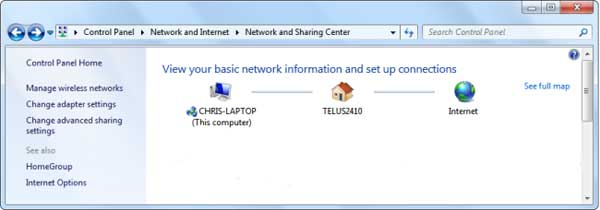
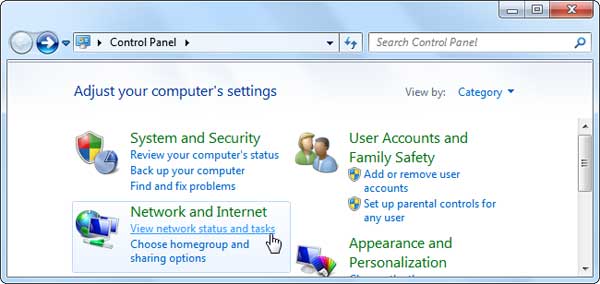
Để tìm địa chỉ IP của máy trên Windows, mở Control Panel và chọn View network status and tasks.
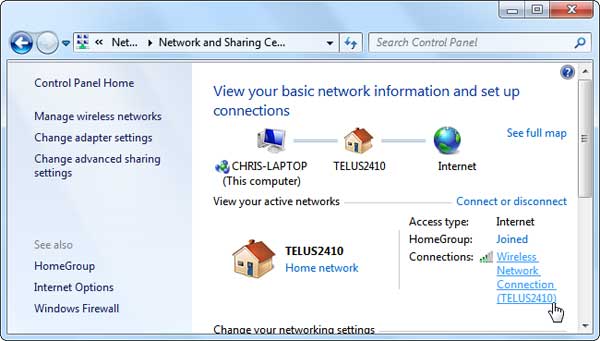
Kích vào tên kết nối Internet để xem trạng thái kết nối.
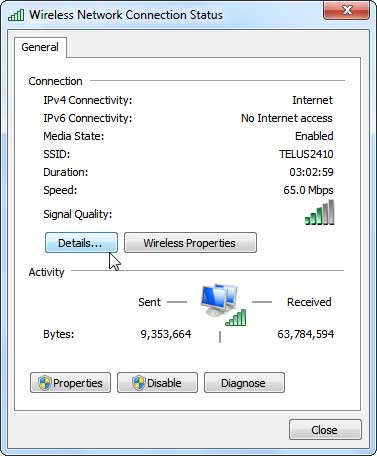
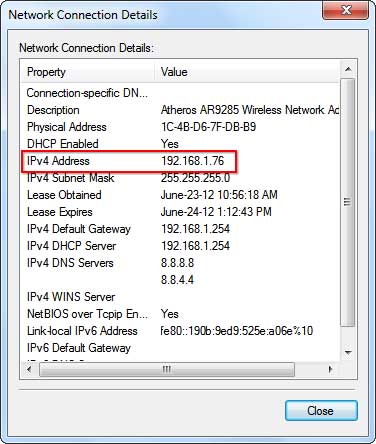
Kích vào Details trong cửa sổ trạng thái.
Ta sẽ thấy một địa chỉ IP được liệt kế trong cửa sổ thông tin chi tiết của kết nối. Hãy tìm trường IPv4 Address.
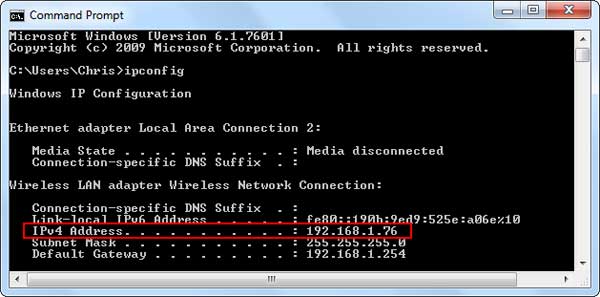
Một cách khác để xác định địa chỉ IP trong Windows là sử dụng câu lệnh ipconfig trong cửa sổ lệnh. Ta sẽ thấy địa chỉ IP ở hàng IPv4 Address dưới tên kết nối.

Tìm địa chỉ IP công cộng

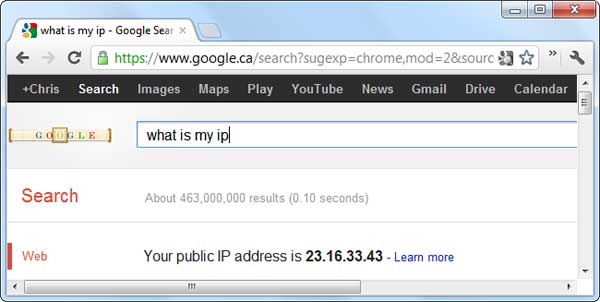
Cách dễ dàng nhất để tìm địa chỉ IP công cộng là “hỏi” một website, do website đó nhìn máy tính dưới địa chỉ IP công cộng và có thể nói cho người dùng. Chẳng hạn như, ta có thể tìm kiếm cụm từ “what is my ip” hoặc “what is my ip address” trên Google. Google sẽ hiển thị địa chỉ IP công cộng.
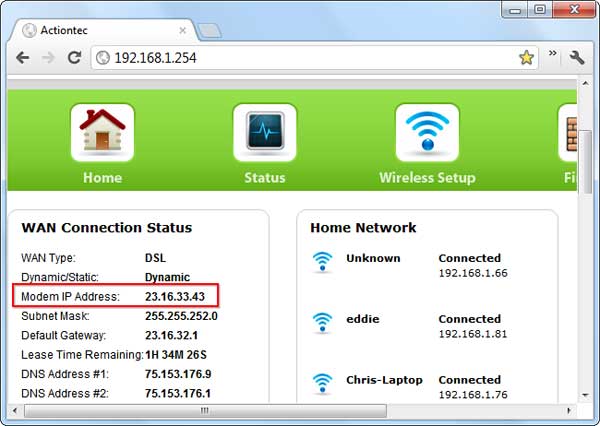
Ta cũng có thể truy cập trang quản trị của router để tìm thông tin này. Trang này hiển thị địa chỉ IP công cộng và những thông tin khác về kết nối Internet. Những router khác nhau có bố cục trang quản trị khác nhau và địa chỉ IP cục bộ khác nhau.
Không giống như địa chỉ đường, các địa chỉ IP không cần cố định. Nhà cung cấp dịch vụ Internet có thể định kỳ gán cho bạn một địa chỉ IP mới giống như việc router có thể thường xuyên gán cho thiết bị địa chỉ IP mới.
Cám ơn bạn đã đọc bài viết này!

20 thủ thuật hay nhất cho menu Start và Taskbar trong Windows 7 (Phần 2)


Thủ thuật với thanh Taskbar

(Đọc lại phần 1 tại đây)

11. Thêm thanh Quick Launch vào Taskbar

Windows 7 Taskbar, hay còn gọi Superbar là sự kết hợp các tính năng của thanh tác vụ thông thường với tính năng của Quick Launch bằng cách cho phép dock các mục tới Taskbar. Tuy nhiên, nếu bạn muốn truy cập tới thanh Quick Launch, có thể dễ dàng thêm nó vào Taskbar.
20 thủ thuật hay nhất cho menu Start và Taskbar trong Windows 7
Kích chuột phải vào vùng bất kỳ trên Taskbar chọn Toolbars > New Toolbar... Tiếp theo nhập vào đường dẫn sau trên thanh address của cửa sổ được mở ra:
%appdata%\Microsoft\Internet Explorer\Quick Launch
Sau đó nhấn Select Folder. Khi đã thêm Quick Launch, bạn bỏ chế độ Lock the Taskbar để thực hiện một số tùy chỉnh như: kéo Quick Launch về bên trái để làm xuất hiện những ứng dụng trong đó, chỉ cho phép dùng biểu tượng và bỏ văn bản của ứng dụng bằng cách chuột phải vào Quick Launch và bỏ chọn ở Show Text...

12. Thêm Recycle Bin vào Taskbar

Trong một số mẹo về menu Start bên trên, chúng ta đã biết cách thêm Recycle Bin vào menu Start. Bây giờ chúng tôi sẽ trình bày một số cách để thêm Recycle Bin vào ngay thanh Taskbar cũng như Quick Launch.
20 thủ thuật hay nhất cho menu Start và Taskbar trong Windows 7
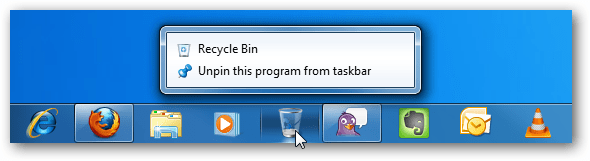
Đầu tiên bạn tạo một New > Shortcut trên desktop. Nhập vào dòng lệnh :explorer.exe shell:RecycleBinFolder. Đặt tên shortcut này là Recycle Bin. Bạn có thể đổi lại biểu tượng cho phù hợp (xem thêm tại %SystemRoot%\system32\imageres.dll).
Cuối cùng, chuột phải vào biểu tượng vừa tạo, chọn Pin to Taskbar. Sau đó muốn loại bỏ nó khỏi Taskbar chỉ cần chọn Unpin. Bạn cũng có thể di chuyển qua lại biểu tượng của thùng rác mới giữa Taskbar và Quick Launch.

13. Thêm My Computer vào Taskbar

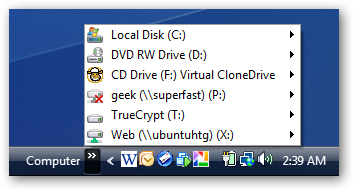
Nếu thường xuyên truy cập vào My Computer, sẽ rất hữu ích nếu bạn thêm một liên kết tới nó trong Taskbar. Hướng dẫn sau sẽ giúp bạn thêm menu Computer vào Taskbar đễ dễ dàng đang truy cập ổ đĩa của mình.
20 thủ thuật hay nhất cho menu Start và Taskbar trong Windows 7
Kích chuột phải vào thanh Taskbar > Toolbars > New Toolbar. Điều hướng tới thư mục cần thêm vào Taskbar, ở đây là biểu tượng Computer. Nhấn Select Folder.

14. Làm cho thanh Taskbar trong Windows 7 giống như trong Vista hoặc XP

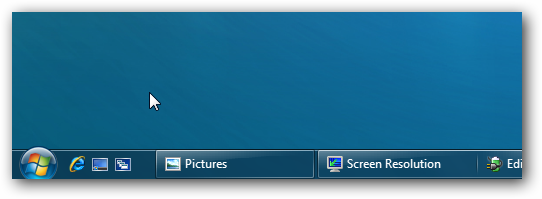
Windows 7 Taskbar được thiết kế lại như một “dock style” Taskbar với các cửa sổ cho mỗi ứng dụng được kết hợp thành một nút duy nhất trên Taskbar cho các nhóm ứng dụng. Nếu bạn không cảm thấy thoải mái khi sử dụng “dock style” Taskbar trong Windows 7, hãy khiến Taskbar làm việc như trong Windows XP và Vista.
20 thủ thuật hay nhất cho menu Start và Taskbar trong Windows 7
Đầu tiên kích chuột phải vào một vùng bất kỳ trên Taskbar > Properties. Từ danh sách menu của mục Taskbar buttons chọn “Never combine” nếu không muốn kết hợp các cửa sổ, hoặc “Combine when Taskbar is full” để Taskbar tự động kết hợp các cửa sổ khi nó đã hết chỗ trống.

15. Tùy chỉnh Icon cho bất kỳ ứng dụng trong Windows 7 Taskbar

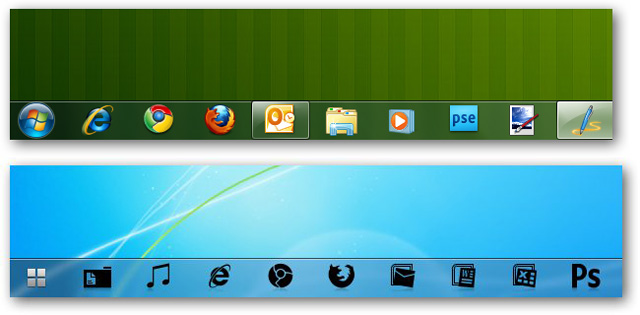
Khi pin các chương trình vào thanh Taskbar, các màu sắc của biểu tượng mặc định có thể gây nhầm lẫn cho người dùng. Hướng dẫn sau sẽ giúp bạn có một bộ icon trên Taskbar với màu sắc đồng bộ.
20 thủ thuật hay nhất cho menu Start và Taskbar trong Windows 7
Cách đơn giản nhất là kích chuột phải vào biểu tượng trên Taskbar, chuột phải tiếp vào tên chương trình và chọnProperties. Kích chọn Change icon... để thay đổi icon. Tuy nhiên cách này sẽ không được cập nhật ngay lập tức, thậm chí sau khi khởi động lại máy tính vẫn chưa có sự thay đổi.
Thay vào đó, bạn hãy tạo mới và tùy chỉnh các icon cho Taskbar. Mở Explorer và nhập đường dẫn sau vào thanh address:
%appdata%/Microsoft/Internet Explorer/Quick Launch/User Pinned/Taskbar
Chọn toàn bộ icon, và copy chúng vào một thư mục mới. Bạn có thể lưu tại desktop bởi chúng ta chỉ cần lưu trữ tạm thời. Sau đó chuột phải vào một icon > Properties > Change Icon. Chọn các icon có đuôi .ico, .exe, hoặc.dll. Bạn phải làm điều này với toàn bộ icon khác, nhưng khi hoàn thành bạn sẽ có một tập các icon hài hòa trên Taskbar.
Trường hợp ứng dụng nào đó không cho phép thay đổi icon (nút Change Icon bị mờ), thay vào đó chúng ta sẽ tạo một shortcut mới cho ứng dụng. Kích chuột phải vào thư mục hoặc desktop, New –> Shortcut. Trỏ đến vị trí của icon chương trình, nhấn Next để tạo shortcut. Sau đó thực hiện thay đổi icon như bước trên.

16. Giám sát hệ thống từ Taskbar

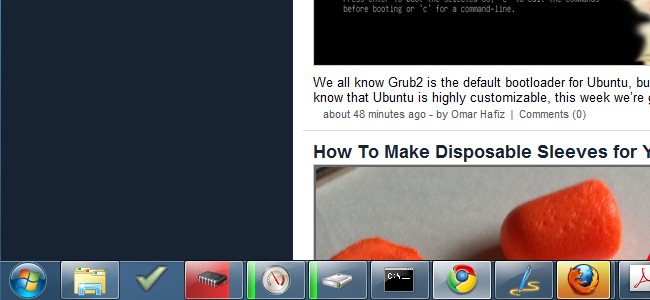
Nếu bạn muốn theo dõi hoạt động của tài nguyên hệ thống của mình nhưng không muốn có quá nhiều biểu tượng trên desktop, lúc này tiện ích miễn phí Taskbar Meters sẽ giúp bạn.
20 thủ thuật hay nhất cho menu Start và Taskbar trong Windows 7
Đây là phần mềm mã nguồn mở, gọn nhẹ và thiết lập cho ba ứng dụng: theo dõi lượng sử dụng bộ nhớ; hoạt động của CPU và của đĩa cứng. Bạn có thể điều chỉnh thanh trượt để thiết lập tần số cập nhật và phần trăm hiệu suất hoạt động từ màu xanh tới vàng, đỏ.

17. Thay đổi màu sắc Windows 7 Taskbar không cần phần mềm

Để thay đổi màu sắc của Windows 7 Taskbar có thể thực hiện ngay mà không cần cài đặt thêm bất kỳ phần mềm nào.
20 thủ thuật hay nhất cho menu Start và Taskbar trong Windows 7
Kích chuột phải vào desktop > Personalize. Chọn Window Color bên dưới cửa sổ vừa hiện ra. Tiếp theo chọn màu sắc bạn thích, sau đó màu của cửa sổ và của thanh Taskbar cũng sẽ được thay đổi.
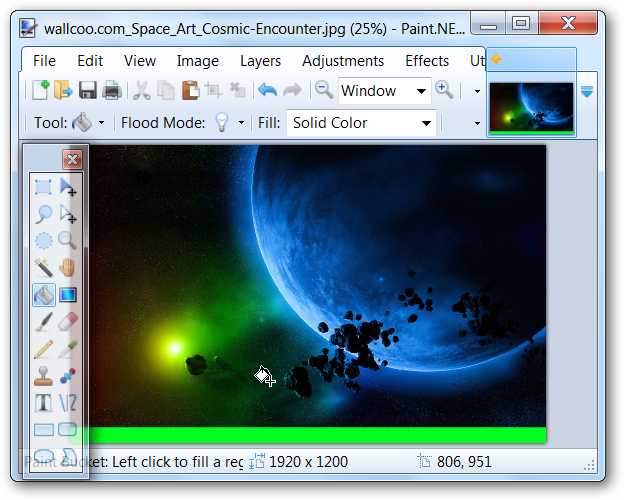
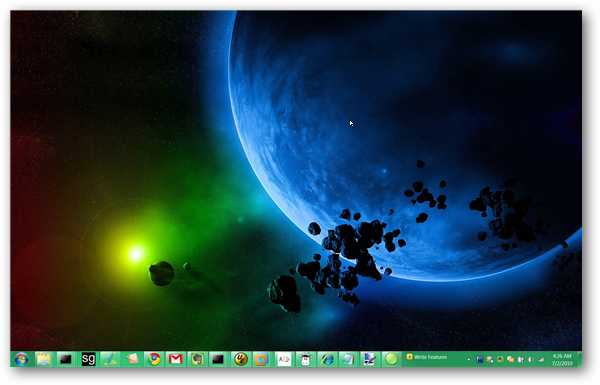
Còn một cách khác đó là lợi dụng hiệu ứng trong suốt của Taskbar để tạo một hình nền desktop có kích cỡ bằng với độ phân giải màn hình và chiều cao của Taskbar. Bạn có thể dùng trình biên tập ảnh Paint.Net có sẵn trong Windows, tạo ra một ảnh nền như dưới đây.
20 thủ thuật hay nhất cho menu Start và Taskbar trong Windows 7

18. Khắc phục lỗi Windows Taskbar khi auto-hide

Nếu bạn gặp sự cố thanh Taskbar khi auto-hide các biểu tượng ứng dụng, thậm chí đã thiết lập cả trong Control Panel nhưng vẫn không hiệu quả. Thủ thuật sau sẽ giúp bạn khắc phục lỗi này trongWindows 7, và cả Windows Vista lẫn Windows XP.
Khi bạn đang sử dụng tính năng tự động ẩn của Windows Taskbar, chúng sẽ được ẩn cho đến khi ứng dụng đó nhấp nháy hoặc có thông báo xuất hiện. Lúc này biểu tượng sẽ hiện ra, và chỉ cần kích vào cửa sổ đó để bỏ qua những thông báo để tiếp tục ẩn Taskbar.
20 thủ thuật hay nhất cho menu Start và Taskbar trong Windows 7
Có những trường hợp sau khi đã làm ẩn ứng dụng nào đó, nó sẽ không ẩn hoặc biến mất là do một số ứng dụng không được viết hoàn toàn đúng, gây xung đột và xuất hiện thông báo và được giữ lại thanh Taskbar. Bạn có thể thử khắc phục bằng cách khởi động lại ứng dụng hoặc kích vào biểu tượng để kích hoạt bất kỳ thông báo nào.
Cách tiếp theo là nhấn Ctrl+Shift+Esc để mở Task Manager và End Process ứng dụng explorer.exe. Sau đó khởi động lại bằng cách vào File –> New Task > nhập explorer > OK.

19. Sắp xếp lại các chương trình trên Taskbar

Mặc dù Windows 7 Taskbar cho phép bạn truy cập nhanh chóng vào các chương trình yêu thích, tuy nhiên nó sẽ dẫn đến lộn xộn thiếu tổ chức khi pin nhiều ứng dụng. Do đó sẽ dễ dàng quản lý hơn nếu sắp xếp chúng thành từng nhóm.
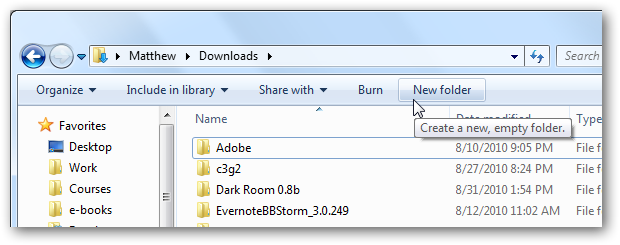
Do Windows 7 Taskbar cho phép người dùng pin bất kỳ ứng dụng hoặc shortcut nào vào đó, nên chúng ta sẽ sử dụng những shortcut trống cho các ứng dụng giả để tổ chức những chương trình riêng biệt thành từng nhóm. Trước tiên chúng ta cần một thư mục để lưu trữ toàn bộ shortcut và ứng dụng mà bạn sẽ không xóa. Ví dụ tạo thư mục mới trong thư mục Downloads.
20 thủ thuật hay nhất cho menu Start và Taskbar trong Windows 7
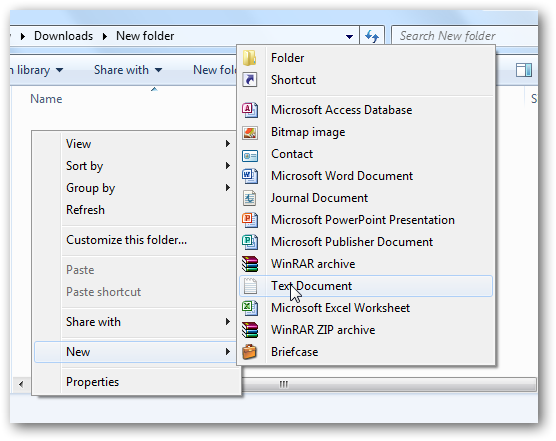
Trong thư mục này tạo một text document hoặc tập tin bất kỳ (không phải folder hoặc shortcut).
20 thủ thuật hay nhất cho menu Start và Taskbar trong Windows 7
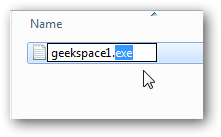
Đổi tên cho tập tin này với phần mở rộng là .exe (lưu ý cần bỏ dấu tích ở chế độ Hide extensions for known file types trong Windows). Kích Yes khi được hỏi.
20 thủ thuật hay nhất cho menu Start và Taskbar trong Windows 7
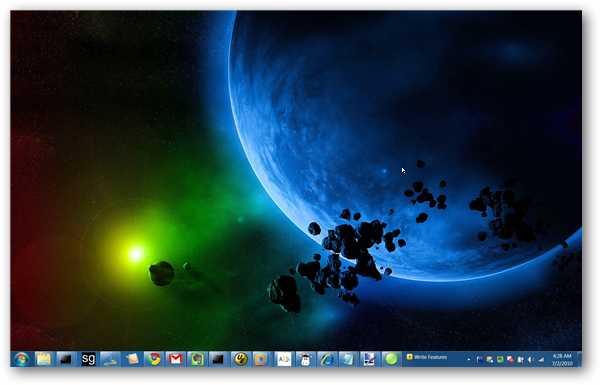
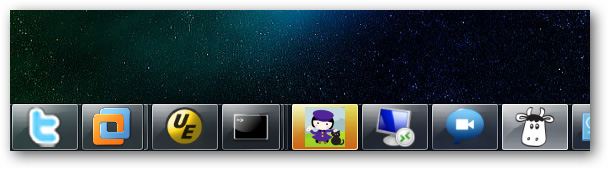
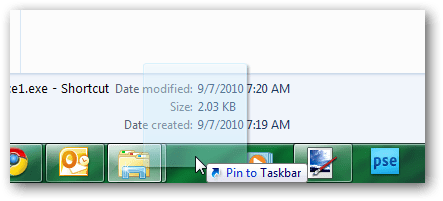
File thực thi giả được tạo ra, bạn kích chuột phải vào đó chọn Create Shortcut. Chúng ta sẽ tạo ra những shortcut cho những ứng dụng giả này và thay đổi biểu tượng của nó thành trong suốt (Change Icon). Bạn tạo lần lượt nhiều file như vậy, sau đó pin vào Taskbar, lúc này giữa các ứng dụng trên đó sẽ có một khoảng trống trong suốt ngăn cách, và sự phân chia thành từng nhóm như vậy sẽ giúp bạn dễ dàng quản lý chúng hơn.
20 thủ thuật hay nhất cho menu Start và Taskbar trong Windows 7
Lưu ý: những biểu tượng trong suốt này thực ra cũng như 1 ứng dụng bình thường nên bạn có thể kích vào, nhưng sẽ có thông báo lỗi rằng nó không phải chương trình hợp lệ. Vì vậy nếu vô tình kích phải, chỉ cần chọn Nokhi được hỏi có muốn loại bỏ shortcut này.

20. Làm cho Taskbar chỉ lưu trữ phiên cuối cùng của ứng dụng

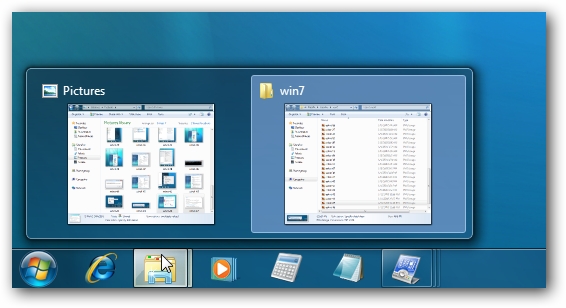
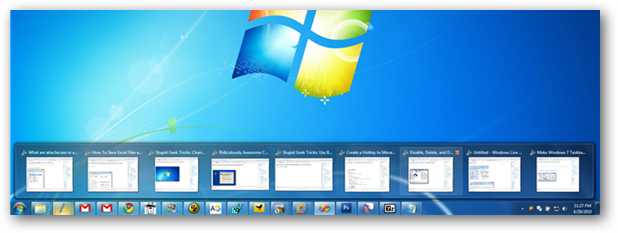
Tính năng Aero Peek trên Windows 7 cho phép bạn xem thumbnails của mỗi ứng dụng trên Taskbar. Đây là một tính năng rất hay, nhưng nếu bạn muốn khi kích vào biểu tượng chương trình nào đó sẽ truy cập vào cửa sổ cuối cùng được mở từ nó thì sao? Bạn có thể giữ phím Ctrl và kích chuột vào một nút Taskbar, nhưng sẽ nhanh hơn nếu chỉ cần một cú kích chuột. Sau đây là hướng dẫn hack các icon trên Taskbar để chúng mở cửa sổ cuối cùng hoạt động cho mỗi ứng dụng.
20 thủ thuật hay nhất cho menu Start và Taskbar trong Windows 7
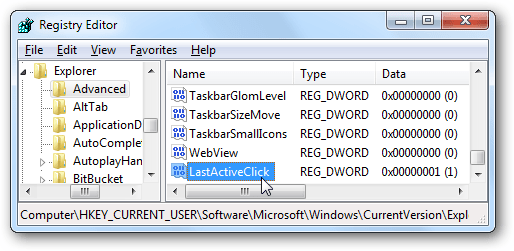
Mở regedit và tìm đến khóa sau:
HKEY_CURRENT_USER\Software\Microsoft\Windows\CurrentVersion\Explorer\Advanced
Tiếp theo tạo một giá trị DWORD 32-bit với tên LastActiveClick và set giá trị cho nó là 1.
20 thủ thuật hay nhất cho menu Start và Taskbar trong Windows 7
Sau đó đăng nhập lại để có hiệu lực hoặc tắt Explorer.exe thông qua Task Manager rồi kích hoạt lại.

20 thủ thuật hay nhất cho menu Start và Taskbar trong Windows 7

[DucKienIT.com] Menu Start và Taskbar trong Windows 7 thực sự là một cải tiến “lột xác” hoàn toàn so với thời Windows XP. Người dùng hẳn sẽ thấy thích thú và dần quen thuộc với giao diện bóng bẩy của nó. Tuy nhiên, menu Start trong Windows 7 không chỉ cải tiến ở vẻ bề ngoài mà còn rất nhiều tính năng mới khác mà không phải người dùng nào cũng nắm rõ. Sau đây chúng tôi sẽ giới thiệu tới các bạn tuyển tập 20 thủ thuật hay nhất cho menu Start và Taskbar của Windows 7.

Thủ thuật vói menu Start

1. Thêm My Dropbox vào menu Start trong Windows 7

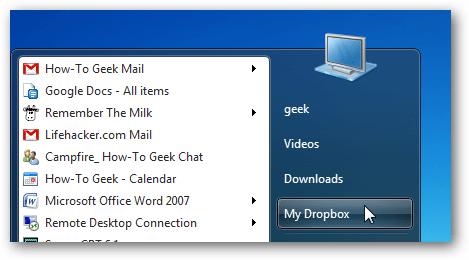
Nếu bạn là fan của Dropbox, thủ thuật sau sẽ giúp bạn dễ dàng truy cập dịch vụ này bằng cách hack tính năng của Libraries để đổi tên Recorded TV thành một tên khác.
20 thủ thuật hay nhất cho menu Start và Taskbar trong Windows 7
Đầu tiên kích chuột phải vào Start Menu > chọn Properties. Tại mục Recorded TV hãy chắc chắn rằng tùy chọn “Display as a link” được kích hoạt.
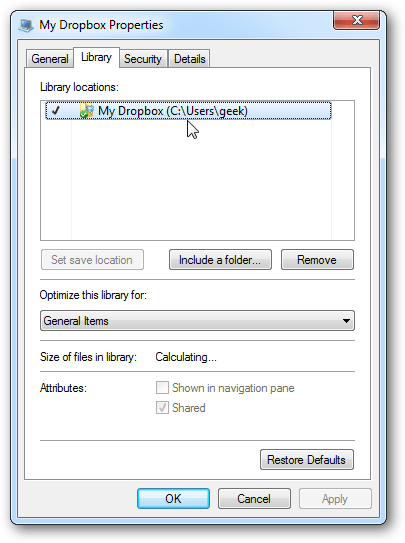
Tiếp theo kích chuột phải trên vùng Recorded TV > chọn Rename và đổi tên thành My Dropbox. Sau đó kích chuột phải vào mục vừa đổi tên > Properties. Tại đây bạn sẽ thấy vị trí của thư mục này trong danh sáchLibrary locations. Bây giờ bạn Remove đường dẫn mặc định và nhấn Include a folder để chọn thư mục mới (Dropbox).
Ngoài ra bạn được khuyến cáo chọn chế độ “General Items” dưới mục “Optimize this library for” để mở thư mục này được nhanh nhất.
20 thủ thuật hay nhất cho menu Start và Taskbar trong Windows 7

Các thủ thuật người dùng Google Chrome nên biết

Google Chrome là trình duyệt phổ biến nhất hiện nay. Trình duyệt cung cấp tốc độ lướt web nhanh và nhiều tùy chỉnh cho người dùng sử dụng. Bài viết tổng hợp những thủ thuật trên Google Chrome có thể giúp người dùng nắm bắt và thao tác nó theo ý muốn của mình một cách hiệu quả nhất. 

ĐÁNH DẤU TRANG (BOOKMARKS) VÀ CÁC THANH CÔNG CỤ

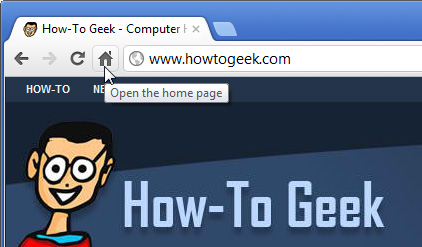
Thêm nút Home vào thanh công cụ

Theo mặc định, nút Home không ở trên thanh công cụ trong Chrome. Chỉ cần kích nút cờ lê và chọnSettings. Trên trang Basics, trong phần Toolbar, tích vào hộp Show Home button. Bây giờ, bạn có thể dễ dàng đến trang chủ chỉ bằng một cú kích chuột.
phím Home

Chỉ hiển thị những biểu tượng trên thanh Bookmarks

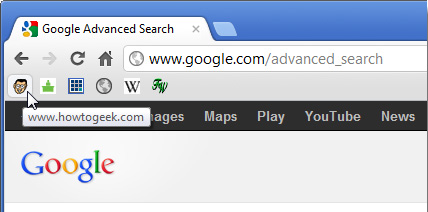
Nếu bạn đánh dấu nhiều trang web, có hữu dụng hơn không nếu những trang ưa thích được hiển thị trên thanh công cụ dưới dạng biểu tượng ưa thích? Rất dễ để làm điều này. Trước hết, hãy chắc chắn thanh Bookmarks luôn được hiển thị. Kích nút cờ lê, chọn Settings và chọn Always show the bookmarks bar trong phần Toolbar. Sau đó, rất dễ dàng để chuyển trang ưa thích thành dạng là các biểu tượng.
Lưu ý: Bạn cũng có thể liệt kê những trang ưa thích hiện tại dễ dàng bằng cách nhập “chrome://bookmarks” trong Omnibox và nhấn Enter. Sau đó, kích chuột phải vào một trang ưa thích và chọn Edit.
tạo faicon

 
Design by Free WordPress Themes | Bloggerized by Lasantha - Premium Blogger Themes | Press Release Distribution